١ الخطوة
اشترك في Claude ونزّل Claude Code
تحتاج اشتراك Claude مدفوع (Pro أو Max). بعدها ادخل claude.com/claude-code، نزّل البرنامج، وسجّل دخولك فيه.
محرر الفيديو، للي توّه يبدأ
ترسل له الفيديو الخام، وهو يقص الزوايد والسكتات، ويظبط الصوت، ويحط الترجمة والرسومات والمؤثرات، ويطلّع لك النسخة النهائية جاهزة. وكل هذا وأنت تكلّمه عادي، بالعربي أو بالإنجليزي.
الخطوة الأولى
تقريباً 200 ميجا · يشتغل على ويندوز وماك · فيه دليل البدء مكتوب ومصوّر
ما يحتاج تسجيل. نطلب إيميلك أو رقمك في نافذة التحميل، وكلها اختيارية.
جميع الحقوق محفوظة لأحمد ناجي. يُسمح بمشاركة الملف بشرط ذكر اسمه مصدرًا، ولا يحل نشره أو مشاركته دون الإشارة إليه.
مرة وحدة بس
أربع خطوات تسويها أول مرة، وبعدها ما عاد تحتاج ترجع لها.
١ الخطوة
تحتاج اشتراك Claude مدفوع (Pro أو Max). بعدها ادخل claude.com/claude-code، نزّل البرنامج، وسجّل دخولك فيه.
٢ الخطوة ويندوز بس
افتح قائمة ابدأ، اكتب PowerShell وافتحه، والصق هالأمر واضغط Enter. إذا خلص، سكّر Claude Code كله وافتحه من جديد.
winget install --exact --id Git.Git
الماك ما يحتاج هالخطوة، تخطّاها.
٣ الخطوة
ويندوز: اضغط كليك يمين على ملف video-editor.zip واختار Extract All…، وخلّ مكانه مثلاً C:\Users\اسمك\video-editor. ماك: دبل كليك على الملف، واسحب المجلد اللي يطلع إلى مجلدك الرئيسي.
يطلع لك مجلد واحد اسمه video-editor، وهذا هو البرنامج.
لا تحطه في Documents ولا Desktop ولا OneDrive، لأن حماية ويندوز ممكن تمنع البرنامج يكتب فيها.
تفك الضغط بـ WinRAR أو 7-Zip؟ اختار Extract to video-editor\ مو Extract Here.
٤ الخطوة
افتح Claude Code، واختار مجلد video-editor اللي طلع لك.
لو سألك Claude Code هل تثق بالمجلد، وافق. وبعدها، أثناء التثبيت والمونتاج، كل ما طلب منك الإذن يشغّل أمر، اضغط Allow.
أول تثبيت يبي له نت زين (يحمّل كم جيجا)، و20 جيجا فاضية في جهازك على الأقل.
جملة وحدة وخلاص
١ الخطوة
اكتب هالجملة في Claude Code، وهو يثبّت كل الأدوات بنفسه ويعلمك وش قاعد يسوي. ياخذ عادة من ١٠ إلى ٢٠ دقيقة.
لو طلعت لك نافذة Do you want to allow this app to make changes? اضغط Yes. وإذا عندك أكثر من برنامج مونتاج، بيسألك سؤال واحد: أي واحد تستخدم.
في الماك: إذا جهازك ما فيه Homebrew، بيفتح لك Claude نافذة Terminal فيها تثبيته. اكتب كلمة سر جهازك (ما تبان وأنت تكتب) واضغط Return، ولو طلب Return ثاني اضغطه. إذا خلص قل لـ Claude «خلص»، وتجاهل Next steps اللي تطلع في آخره. هذي الخطوة الوحيدة اللي تحتاج كلمة سرك، ولازم حسابك في الماك يكون Admin.
٢ الخطوة
عادي، هذا جزء من التثبيت. سوّ الثلاث حركات هذي بالترتيب، وبعدها اكتب نفس الجملة:
أول فيديو
١ الخطوة
ويندوز: اضغط Shift وكليك يمين على الفيديو، واختار Copy as path.
ماك: اضغط Option وكليك يمين، واختار Copy … as Pathname.
٢ الخطوة
اكتب الجملة، وبعدها الصق المسار اللي نسخته. البرنامج يعرف لحاله إذا الفيديو طولي أو عرضي.
٣ الخطوة
بعد ما يقص، بيطلب منك تشوف الفيديو قبل الرسومات. إذا عجبك قل:
ما عجبك شي؟ قله بكلامك: «رجّع الجملة اللي في النص»، «شيل آخر ثانيتين».
والفيديو النهائي ينحفظ في مجلد المشروع، وتنحط نسخة منه في مجلد Downloads.
تبي ألوانك وخطوطك؟ عبّ ملف brand-kit.md وقل «طبّق هويتي».
وصلتك نسخة جديدة؟ فك ضغطها في مجلد جديد، افتحه في Claude Code وقل «حدّث البرنامج عندي». يحدّث مجلدك القديم وتبقى مشاريعك، وبعدها كمّل شغلك من مجلدك القديم.
اختار الستايل
الفيديو الطولي يصير مقطع قصير، والعرضي يصير فيديو يوتيوب، تلقائي. تبي ستايل معيّن؟ اذكره في طلبك.
للريلز وتيك توك وشورتس: تتكلم للكاميرا، واللقطة تتبدّل، مع رسومات وواجهات تطبيقات وترجمة ثابتة.
استخدم ستايل Talking Head Explainerعفوي: بطاقة عنوان في البداية، وبعدها ترجمة سطر سطر وبس.
استخدم ستايل TikTok rawيوتيوب: بطاقات رسومية، عناوين للأقسام، نصوص متحركة، وتلوين سينمائي.
ينختار تلقائي للفيديو العرضي
لوحات زجاجية، ورسومات تطلع من المكان اللي تأشّر عليه.
استخدم ستايل liquid-glassكولاج صحفي على طريقة Vox، ومصمّم أساساً لـ Premiere.
استخدم ستايل vox-collageيقطّع فيديو طويل خلّصته (أو نشرته) لمقاطع قصيرة جاهزة للنشر.
قطّع هالفيديو الطويل لمقاطع قصيرة:عينات حقيقية
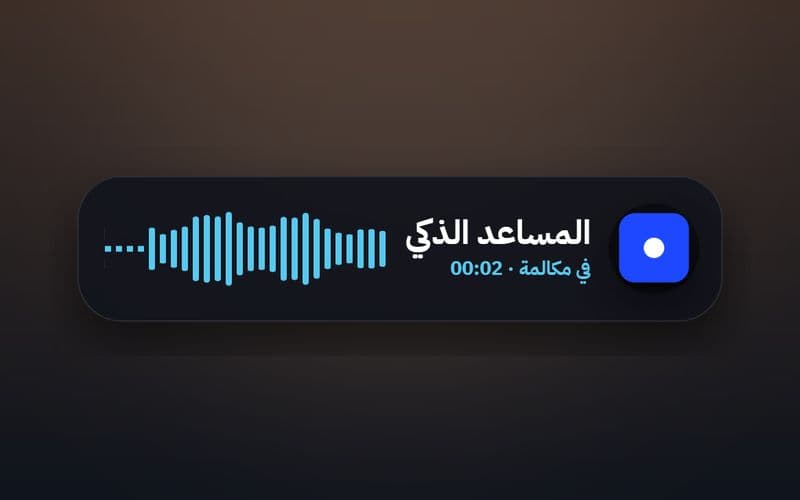
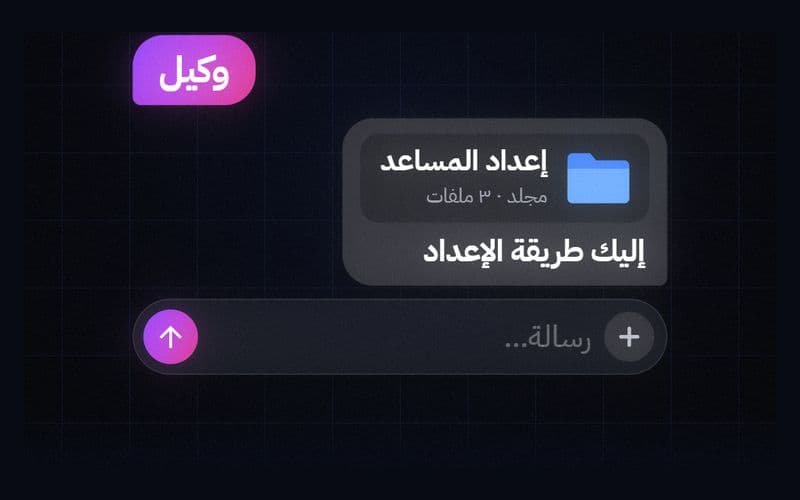
هذي لقطات طلعت من البرنامج نفسه، والعربي فيها من اليمين لليسار بخطوط عربية.




برنامجك
قبل لا يكتب Claude المشروع سكّر CapCut، وهو بيقول لك متى.
في النسخة المجانية، كل ما تفتح Resolve: افتح أي مشروع، وبعدها Workspace → Scripts → resolve_bridge، وخلّه شغّال.
بعد التثبيت سكّر Premiere وافتحه مرة وحدة، عشان تطلع الإضافة.
عادي، Claude يسوي الفيديو النهائي بنفسه.
عربي وإنجليزي
transcript-corrections.json.إذا علّقت
غالباً المجلد داخل Documents أو OneDrive. انقله لـ C:\Users\اسمك\video-editor وافتحه من هناك.
اضغط Yes. وانتبه، أحياناً تطلع ورا النوافذ الثانية.
سكّر Claude Code كامل (مو بس النافذة)، افتحه على نفس المجلد، واكتب «تفعيل الأداة».
اكتب «تفعيل الأداة» مرة ثانية، ويكمّل من المكان اللي وقف فيه.
هذا تثبيت Homebrew، مرة وحدة بس. اكتب كلمة سر جهازك (ما تبان وأنت تكتب) واضغط Return، وإذا خلص قل لـ Claude «خلص».
اسأل Claude بكلامك العادي، هو يعرف البرنامج من داخل.
جميع الحقوق محفوظة لأحمد ناجي ©. يُسمح بمشاركة الملف بشرط ذكر اسمه مصدرًا، ولا يحل نشره أو مشاركته دون الإشارة إليه.